

Ein Online Shop mit dem NOVATREND Site Builder
Ein Online Shop mit dem NOVATREND Site Builder
Der NOVATREND Site Builder bietet eine einfache Art der Erstellung von Websites. Im diesem Artikel habe ich den Site Builder bereits vorgestellt und die ersten Schritte beschrieben. Heute will ich zeigen, wie du deinen Online Shop konfigurieren kannst.
Shop einrichten
In der Administrationsoberfläche des Site Builders befindet sich in der linken Icon Leiste ein kleiner Warenkorb. Beim ersten Klick auf dieses Warenkorb Icon startet ein Dialog, in dem die wichtigsten Parameter abgefragt werden. Im ersten Schritt sind das der Name des Shops und die dazu gehörige E-Mail Adresse.
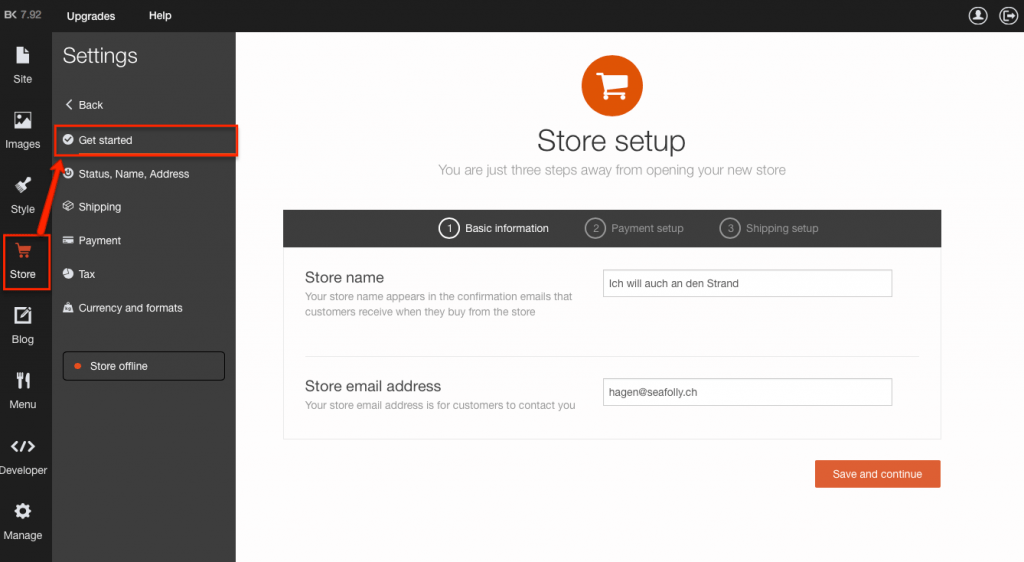
NOVATREND Site Builder – Shop einrichten
Zahlungsmethode
Im zweiten Schritt muss die Zahlungsmethode ausgewählt werden. Zur Auswahl stehen Stripe, PayPal und die Banküberweisung. Stripe ist ein relativ neuer Service, der in 25 Ländern angeboten wird. Er ermöglicht unter anderem Zahlungen per Kreditkarte und wiederkehrende, regelmäßige Zahlungen. PayPal und die klassische Banküberweisung kennst du vermutlich. In der Schweiz befindet sich Stripe momentan in einer privaten Betaphase.

NOVATREND Site Builder – Zahlungsmethode einrichten
Der folgende Screenshot zeigt die Stripe Konfigurationsmaske für Deutschland. Du gibst deine Firmeninformationen und deine Bankverbindung ein, den Rest erledigt Stripe!
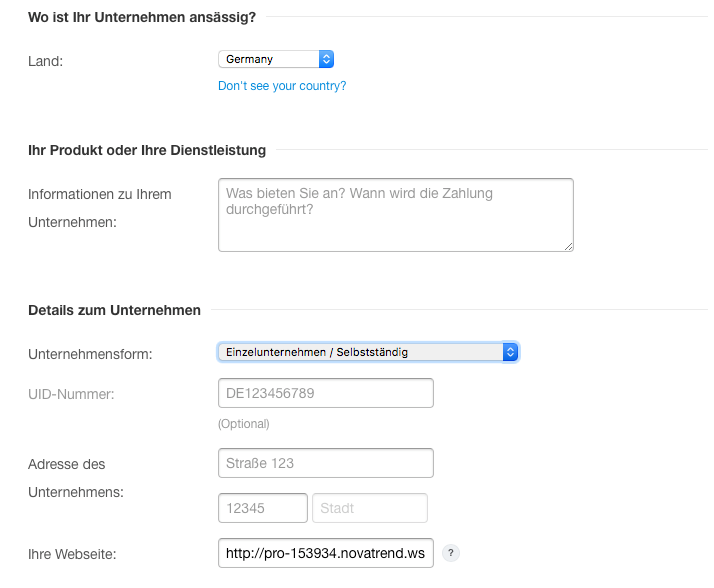
Stripe – Nutzerdaten
In PayPal ist der Verbindungsaufbau ähnlich, ein existierender PayPal Account muss mit dem Site Builder verbunden werden.

PayPal Anbindung
Bei der Ersteinrichtung im Dialog kannst du nur eine Zahlungsmethode auswählen. Später kannst du weitere Zahlungsmethoden hinzufügen.
Versandkosten
Im nächsten Schritte kannst du beliebig viele Versandkosten konfigurieren. Die Kosten können abhängig vom Gewicht der Ware sein.
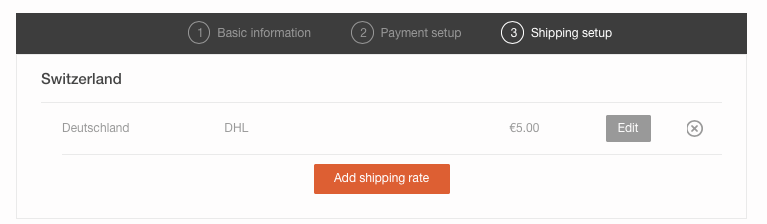
Versandkosten einrichten
Shop Online stellen
Nach der Einrichtung der Zahlungsmethode und der Versandkosten kannst du deinen Shop bereits Online stellen und dann den Button Finish and manage products klicken.

Online / Offline
Produkte anlegen
Bisher gibt es noch keine Produkte, also lege ich eins an. Du musst einen Titel, einen Beschreibungstext, beliebig viele Bilder, einen Preis und das Gewicht eingeben.

NOVATREND Site Builder – Produkt anlegen
Nach dem Speichern musst du eine Kategorie zuordnen, die du im Dialog erstellen kannst. Eventuelle Produktvarianten kannst du ebenfalls festlegen. In meinem Fall biete ich Sand von unterschiedlichen Stränden an, normalerweise betrifft das eher Farbe und Grösse eines Kleidungsstücks oder eines anderen Produkts.
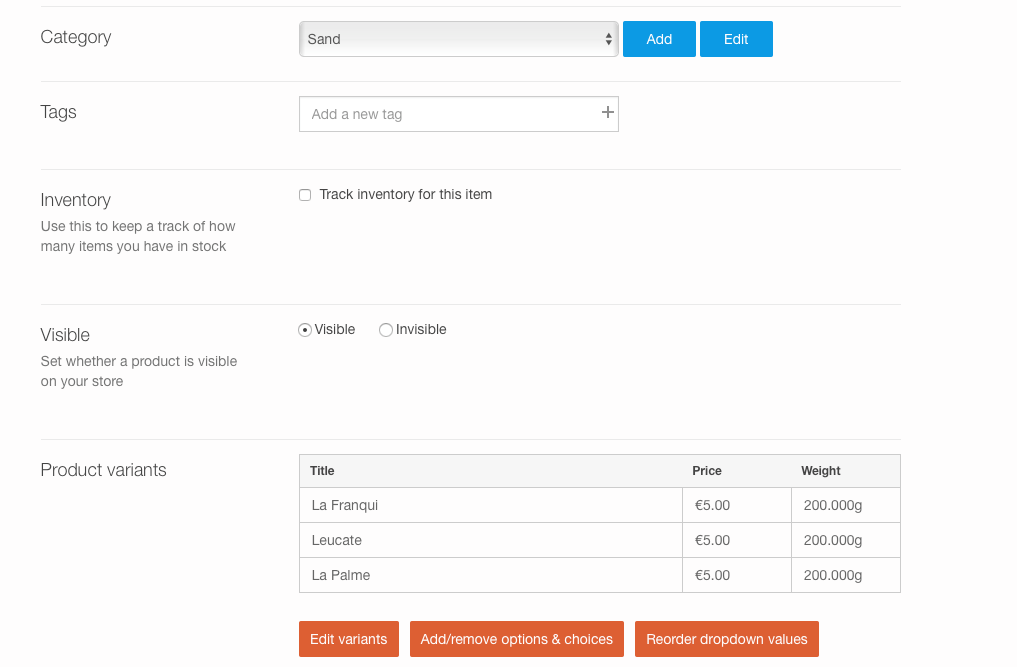
NOVATREND Site Builder – Produktvarianten
Shop auf der Website einbauen
Der Shop könnte nun beispielsweise im Menü verlinkt werden und/oder über einen Button aufrufbar sein. Ich nutze mein bereits existierendes Beispiel und verlinke den Button auf der Startseite. Dazu klicke ich erst auf Site und dann auf den Button. In der Seitenleiste erscheinen die Konfigurationsmöglichkeiten. Dort ordnest du dem Button einen Internal Link mit dem Ziel Store zu. Danach musst du die Site speichern und veröffentlichen.

Shop Link mit Button verbinden
Sand kaufen!
Nach dieser kurzen Konfiguration erscheint das Produkt nach einem Klick auf den Button und jeder kann es kaufen!
Die Variante Strand La Franqui ist voreingestellt.

Sand kaufen
Aufträge verwalten
Für den laufenden Betrieb des Shops gibt es eine Auftragsverwaltung und ein Analytics Modul, das die Zugriffe protokolliert und visualisiert. Steuern, Währungen und Maßeinheiten lassen sich in den Einstellungen konfigurieren. Du kannst Kommentare für individuelle Produkte zu den Bestellungen erlauben und auch beispielsweise Artikelnummern automatisch erzeugen lassen.
Fazit
Mit dem Site Builder lässt sich in kürzester Zeit ein Online Shop einrichten. Die Bedienung ist sehr intuitiv, komfortabel und, wenn möglich, in Dialogen organisiert.
Links
tl;dr: Jeder kann einen Online Shop mit dem NOVATREND Site Builder erstellen.

[…] einem Jahr bieten wir bereits den NOVATREND Sitebuilder an und haben im Blog bereits hier und hier darüber berichtet (Achtung, die Blogeinträge beziehen sich auf die alte […]
Wirklich sehr hilfreicher Artikel, wo man sehr schön sehen kann wie man Heute einfach und in nur ein paar Schritten durch NOVATREND Site Builder einem Online shop erstellen kann.
Danke dafür!