Jeder NOVATREND Hosting Kunde kann kostenlos die OX App Suite nutzen.
Heute will ich Ihnen zeigen, wie Sie einen Photostream zwischen Ihrem Mobiltelefon und der OX App Suite einrichten. Dieser Photostream sorgt dafür, dass alle Bilder, die Sie mit Ihrem Mobiltelefon aufnehmen, automatisch an die Komponente OX Drive der OX App Suite übertragen werden.
Download und Installation
Laden Sie sich die OX Drive App aus dem jeweiligen App Store (Android, Apple) und installieren Sie auf Ihrem mobilen Gerät.
Ich zeige im weiteren Verlauf die Android Version. Auf dem iPhone und iPad sieht alles noch schicker aus 🙂
Nach dem Starten der App müssen Sie die Server URL unserer OX App Suite eintragen:
https://ox1.tophost.ch

Die App nimmt mit dem Server Kontakt auf und fragt als nächstes nach Ihrer E-Mail und dem Passwort.
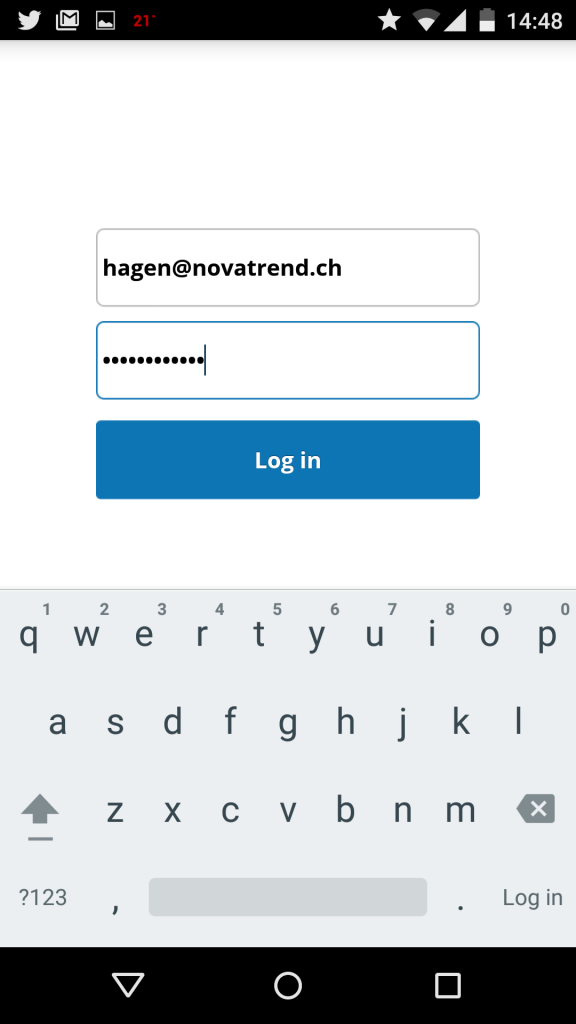
OX Drive – Anmeldung
Im nächsten Konfigurationsschrift wird gefragt, welche Ordner und Dateien neben dem Photostream syncronisiert werden sollen. Sie haben die Wahl zwischen allen Dateien und Ordnern und den Favoriten. Ich benötige nicht alle Dateien auf dem Telefon, daher wähle ich
Favorites aus. Die App zeigt mir dann alle existierenden Dateien an, synchroniert aber nur die automatisch, die ich mit einem Sternchen als
Favorite gekennzeichnet habe.
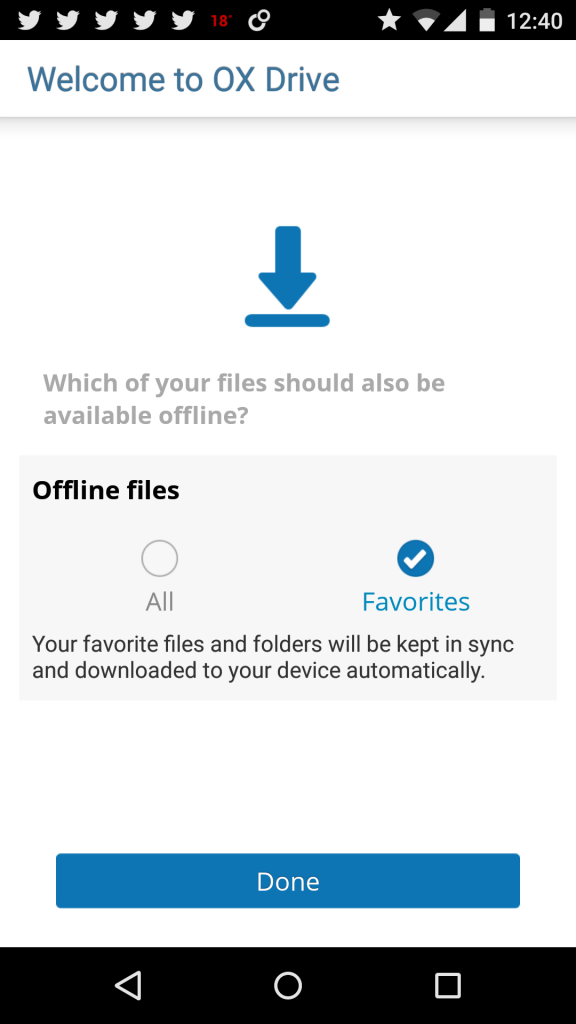
OX Drive – Dateiauswahl
Im letzten Konfigurationsschritt können Sie den automatischen Upload Ihrer Fotos einschalten. Sie können alle Fotos syncen oder nur die neuen Fotos, die sie nach diesem Konfigurationsschritt aufnehmen werden. Der
Background Upload sorgt dafür, dass Ihre Fotos direkt nach der Aufnahme hochgeladen werden.

OX Drive – Photostream Einstellungen
Sie werden nun in dem Images Bereich der App weitergeleitet. Die vorgebene Sortierung ist zeitlich und in sinvollen Schritten unterteilt. Sie können in den Einstellungen auch eine Sortierung nach Name oder Dateigrösse wählen.

OX Drive – Images
Nach einem Klick auf ein Bild können Sie durch ihre Bilder „wischen“. Hier mal ein Beispiel im Querformat:

OX Drive – Galerie
Ausser dem
Image Tab gibt es noch das
Document Tab und die kombinierte Ansicht
All. Im
All Tab können Sie durch einen Klick auf das Pluszeichen neue Ordner, sowie neue Fotos und Videos erstellen. Durch einen Klick auf die Lupe können Sie nach Dateien suchen. Über das Menu links oben erreichen Sie die
Settings in denen Sie auch sehen können, wieviel Platz Sie in Ihrem OX Drive Konto bereits belegt haben.

OX Drive – Settings
Nach mehreren Wochen des Ausprobieren kann ich bestätigen, dass die Android App stabil läuft und auch der
Background Upload Prozess zuverlässig seine Arbeit verrichtet. Dateien können umbenannt, gelöscht, geteilt, als Favorit markiert und mit anderen Apps geöffnet werden. Die OX Drive App bietet den gleichen Komfort wie Dropbox oder
OwnCloud und darüberhinaus die nahtlose Verknüpfung mit den anderen Groupware Elementen der
OX App Suite.
tl;dr: Mit der Drive App aus der OX App Suite können Sie einfach alle Fotos auf Ihrem Telefon oder Tablet synchronisierten.



[…] du effektiv deine Firma organisieren. Im Paket sind fünf Groupware Konten enthalten (siehe auch Photostream zwischen Handy und OX App Suite, Arbeiten Sie doch auch einfach mit der OX App […]